Pembaruan Windows 11 22H2 membawa sejumlah perubahan, salah satunya bagaimana antar komputer berkomunikasi berkaitan dengan sharing printer. Hal ini menyebabkan komputer client gagal menambahkan printer server, dengan error “Windows couldn’t connect to the printer“. Anda harus melakukan langkah-langkah berikut agar printer yang terhubung ke komputer utama bisa diakses oleh komputer client.
1. Tekan tombol Windows+R di keyboard untuk membuka Run.
2. Ketik gpedit.msc, tekan OK.
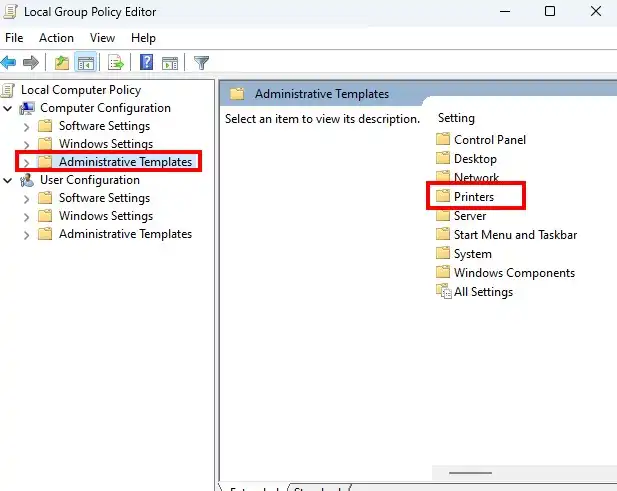
3. Pada Computer Configuration, klik Administrative Templates. Klik dua kali Printers.
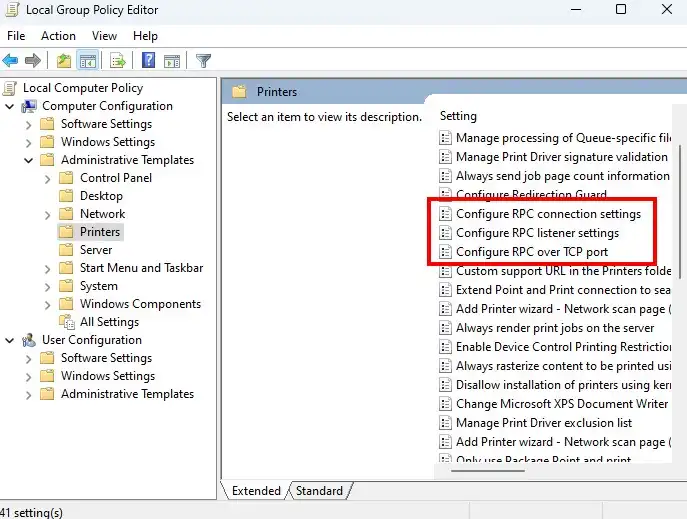
4. Klik dua kali Configure RPC connection settings.
5. Ubah jadi Enabled dan RPC over named pipes. Klik OK.

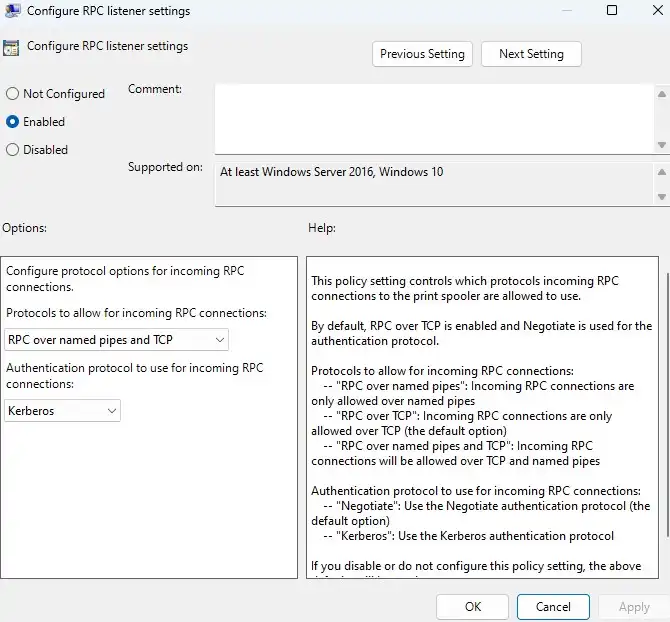
6. Klik dua kali Configure RPC listener settings.
7. Ubah jadi Enabled dan RPC over named pipes and TCP dengan otentifikasi Kerberos. Klik OK.
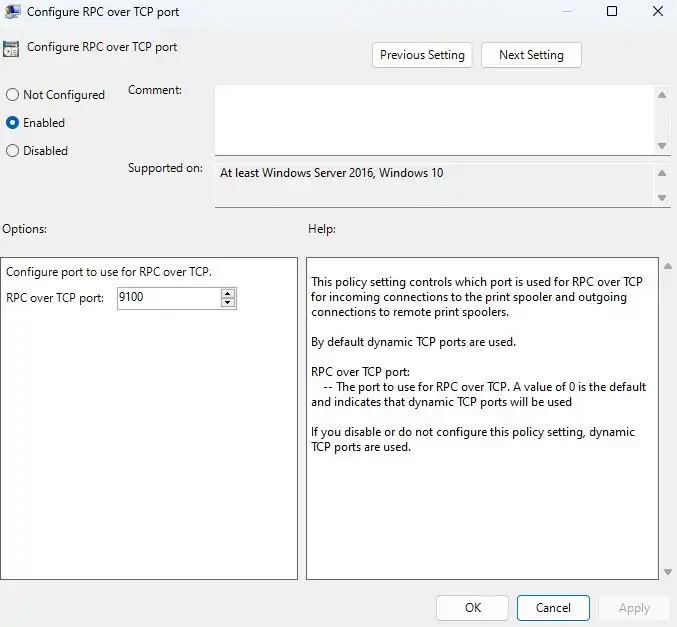
8. Klik dua kali Configure RPC over TCP port.
9. Ubah jadi Enabled dan masukkan nilai port, misal 9100. Klik OK.
Setting komputer client agar bisa akses printer server
Sebagai contoh, di sisi client kami menggunakan komputer Windows 10. Ikuti langkah-langkah berikut agar anda bisa menghubungkan sharing printer ke banyak komputer.
1. Buka Settings.
2. Ketik Printer, pada kolom Find a Setting.
3. Pilih Add a printer or scanner.
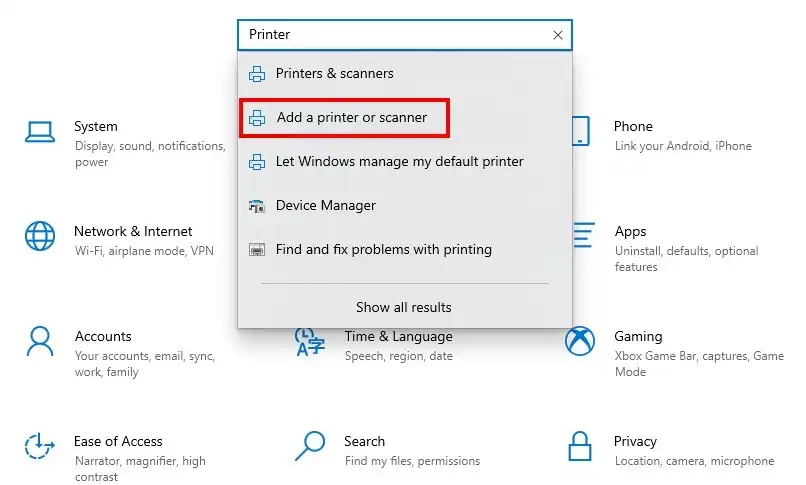
4. Klik Add a printer or scanner, dan tunggu.
5. Klik The printer that I want isn’t listed.
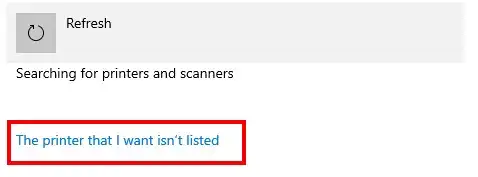
6. Klik opsi Select a shared printer by name.
7. Pada kolom di bawahnya, masukkan alamat printer server dengan format \\nama_komputer\nama_sharing_printer, misal:
\\FERY-PC\HPDeskJet2130
- FERY-PC adalah nama komputer utama. Sebagai alternatif anda bisa menggunakan alamat IP.
- HPDeskJet2130 adalah nama sharing printer
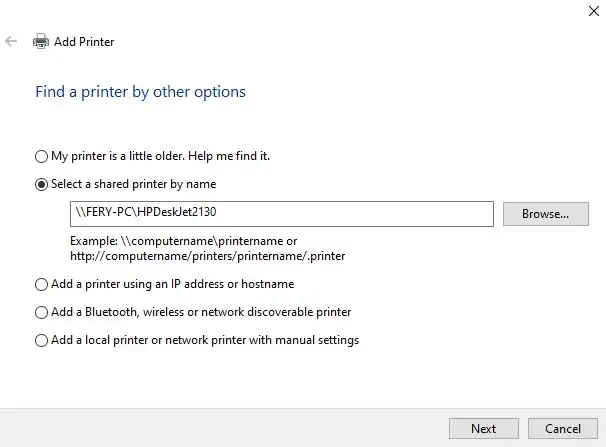
8. Klik Next.
9. Jika muncul konfirmasi untuk menginstal driver, klik tombol Install driver.
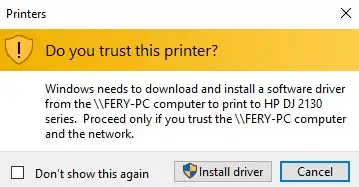
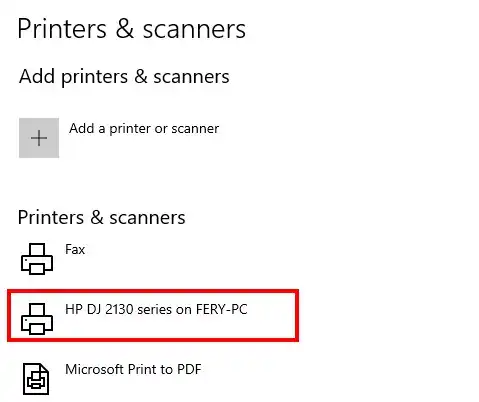
Setelah proses menambah printer berhasil. Nama printer akan muncul di daftar printer. Sekarang anda bisa menggunakan printer di komputer utama untuk mencetak dokumen atau foto dari komputer client.
Demikian artikel kami mengenai bagaimana cara sharing printer atau menggunakan 1 printer untuk banyak komputer dalam jaringan LAN tanpa kabel maupun dengan kabel. Jika anda menemui kendala dalam mengikuti tutorial ini, silahkan tinggalkan komenar di bawah.